

How can I get started?
- Nederlands
- English
- Francais
Nederlands
Welkom
Het inlogsysteem van TerraIndex gebruikt het inlogsysteem van Microsoft Azure met Multi-Factor-Authenticatie (MFA).
In het kort; bij het inloggen moet er een extra actie gedaan worden om te verifiëren dat jij de eigenaar van het account bent.
Je e-mail adres wordt je gebruikersnaam.
1. Registreer een account en lees de informatie
Op TerraIndex Web zal een inlogsscherm getoond worden aan iedereen.
Hier kun jij je registreren met je email adres, of als je dit al gedaan hebt, inloggen met je nieuwe account.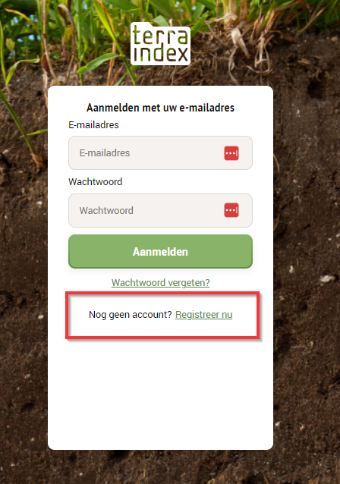
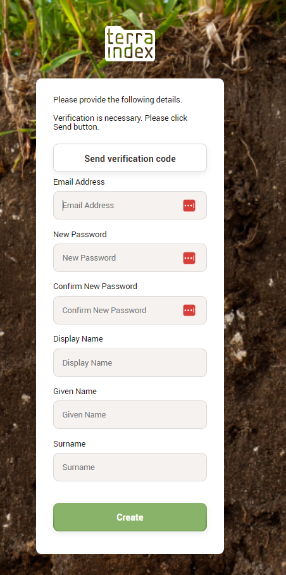
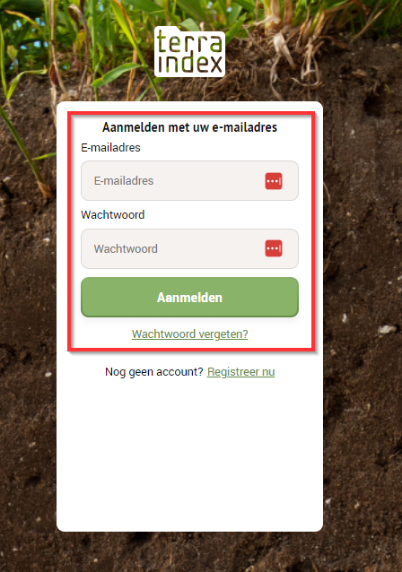
Zodra je dus ingelogd bent met je nieuwe account, kom je terug op de TerraIndex Web pagina.
Zodra je hier terugkomt, koppelen we je (nieuwe) account aan de omgeving vanuit waar jij een uitnodiging hebt gekregen.
Vanaf dit moment is je gebruikersnaam actief voor TerraIndex Web, voor de TerraIndex App is een aanvullende actie nodig.
Hierna kun je het beste het volgende doen:
Stap 1: Lees de 'Getting Started Guide'
Om te beginnen, raden wij je aan om onze "Aan de slag videos" te bekijken, die je stap voor stap door de TerraIndex-applicatie neemt.
Stap 2: Kijk onze introductie videos
Wij hebben ook een introductie video gemaakt.
Deze en meer kun je bekijken op ons YouTube-kanaal.
Als jij je abonneert op ons kanaal ben je altijd op de hoogte van de laatste ontwikkelingen.
Stap 3: Neem deel aan onze digitale vragenuurtjes
Elke maand organiseren wij een vragenuurtje waarin we al je vragen over TerraIndex beantwoorden met steeds ook een centraal thema waar meer over wordt uitgelegd. Via Teams krijg je de uitleg te zien.
Als je deze stappen volgt ben je in no-time een TerraIndex professional!
Als je nog vragen hebt?
twijfel dan zeker niet om contact met ons op te nemen en stuur een mailtje naar service@terraindex.com.
Wij zullen je zo snel mogelijk te woord staan.
2. Hoe kan ik inloggen op de TerraIndex App?
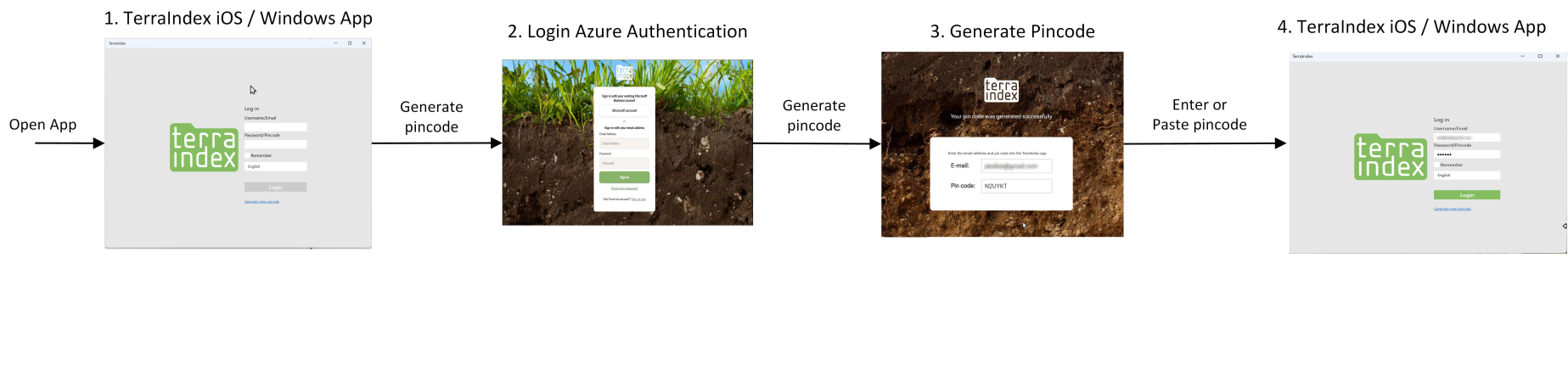
Op de App wordt ingelogd met een pincode.
Deze is telkens 2 weken geldig en moet dan opnieuw gegenereerd worden.
Een pincode kan eenvoudig gemaakt worden, door te klikken op de knop 'Genereer pincode'.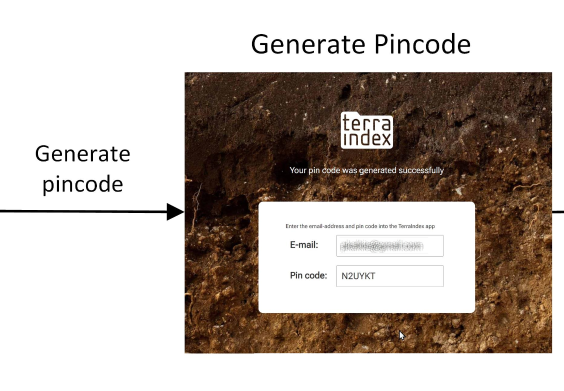
Als je op TerraIndex Web komt om een Pincode te genereren, zul je moeten inloggen met je account o.b.v. je e-mail adres wat je eerder geregistreerd hebt.
Daarna wordt er direct een scherm getoond met je nieuwe pincode, deze kun je overnemen in het password/pincode veld.
3. Hoe kan ik inloggen op TerraIndex Geoserver (voor QGIS en ArcGIS) en ExcelPlugin?
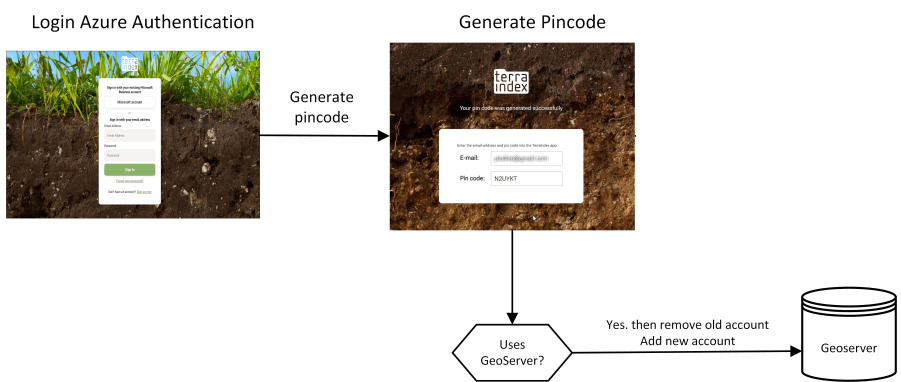
Externe tools zoals de Geoserver en Excelplugin gebruiken ook een pincode.
Hiervoor kun je net zoals voor de App een pincode genereren. Deze pincode is dezelfde voor zowel de App als voor Geoserver en Excelplugin.
In Geoserver en Excelplugin is dit dus je wachtwoord, en voer je de pincode dus in bij het wachtwoord veld.
Deze verloopt dus ook iedere 2 weken!
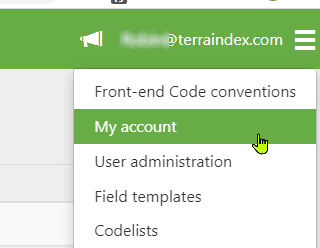
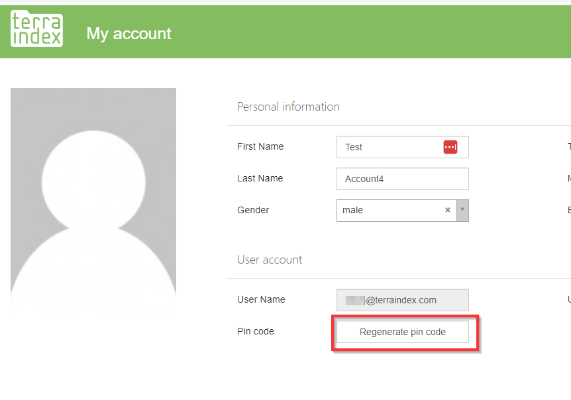
In TerraIndex web kun je deze opnieuw genereren door hier te klikken:
Daarnaast tonen we voor Geoserver gebruikers een popup op het projecten scherm, zodra je pincode bijna verloopt of is verlopen.
Je kunt dan tijdig een nieuwe genereren.
De pincode die je genereert is dus dezelfde voor de App, Geoserver en Excelplugin
English
Welcome
The login system of TerraIndex uses a login system of Microsoft Azure with Multi-Factor-Authentication (MFA).
In short; when logging in, an extra step has to be taken to verify that you are the owner of the account.
Your e-mail address will become your new username.
1. Create your account by signing up
On TerraIndex Web a Login screen will be shown to everyone.
Here you can sign up with your email address, or if you have already done so, login with your new account.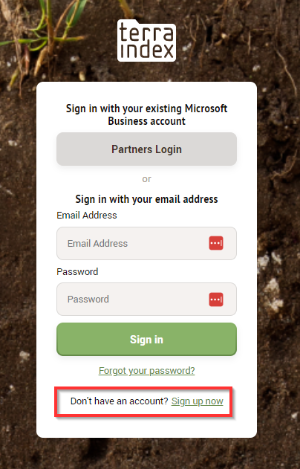
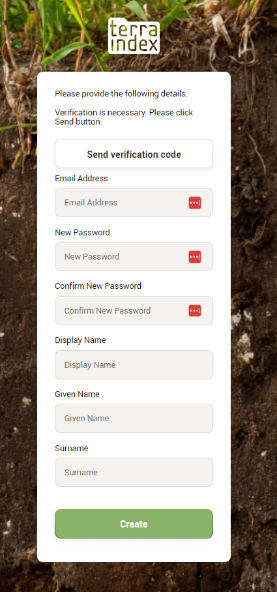
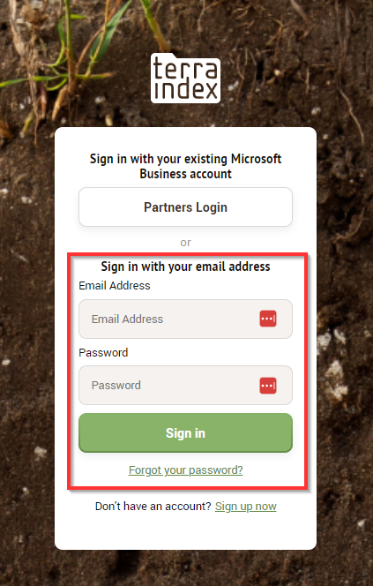
Once you have logged in with your new account, you will return to the TerraIndex Web page.
The moment you got back into TerraIndex Web, we have linked your new account, to the TerraIndex Environment you have been invited for.
As of this moment, your current username is no longer active for TerraIndex Web, it is still active for the TerraIndex App.
On TerraIndex Web you can now log in with your new account i.e. your e-mail address.
Summary;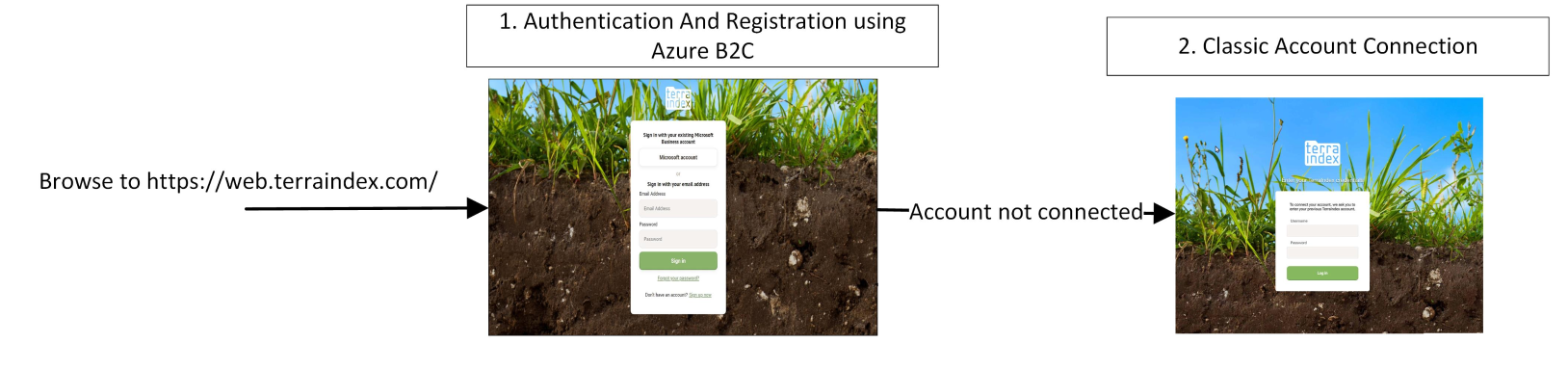
What will change for TerraIndex App?
On the App, you can no longer log in with a password. You will require a pin code instead.
This PIN code is valid for 2 weeks at a time and must then be generated again after 2 weeks.
A PIN code can be easily created, by clicking on the 'Generate PIN code' button.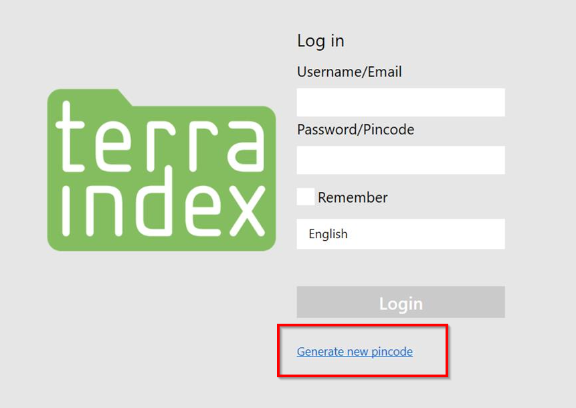
So when you come to TerraIndex Web to generate a PIN code, you will also have to convert your account as explained above for TerraIndex Web.
With 1 extra step;
after linking your old account to your new account, you will need to generate a new PIN.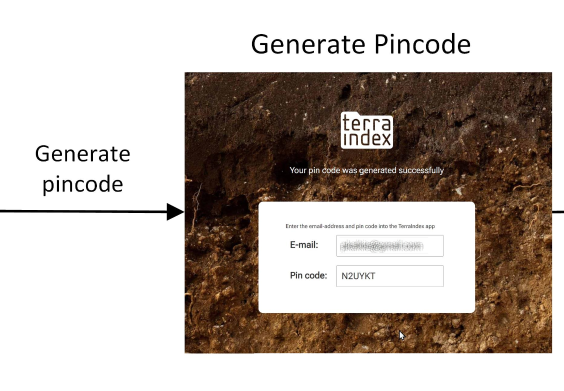
Should you still need to synchronize projects on your old username, you can log in with your old username for another 2 weeks.
Log in with your old username, and your new PIN. Your password will then be replaced by the new pincode!
After you have synchronized with your old username, you should log out.
Then you must log in with your new username, which is your E-mail address.
Now you are over on the new login system, and you have to generate a new pin code once every two weeks.
Summary;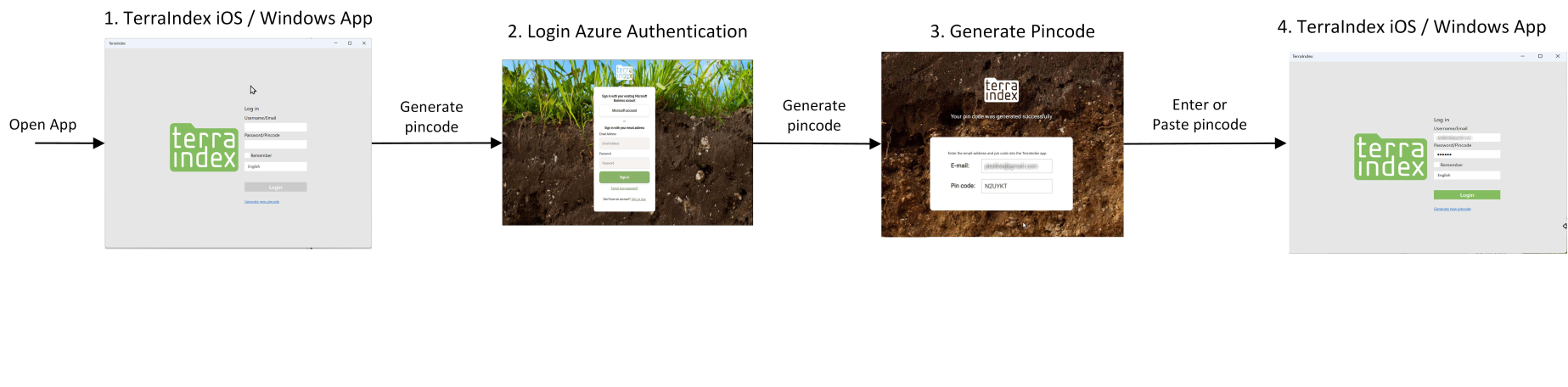
What will for TerraIndex Geoserver (for QGIS and ArcGIS) and ExcelPlugin?
External tools such as the Geoserver and Excelplugin must also move to a new system.
The same solution has been chosen as for the App, so your username changes to your email address and you get a PIN that expires once every 2 weeks.
When linking your new account to your current account, as explained in the first chapter for TerraIndex Web.
You can generate a pin code just like for the App. This pin code is the same for both the App and Geoserver and Excelplugin.
This is thus your password in Geoserver and Excelplugin and you enter the pin code in the password field.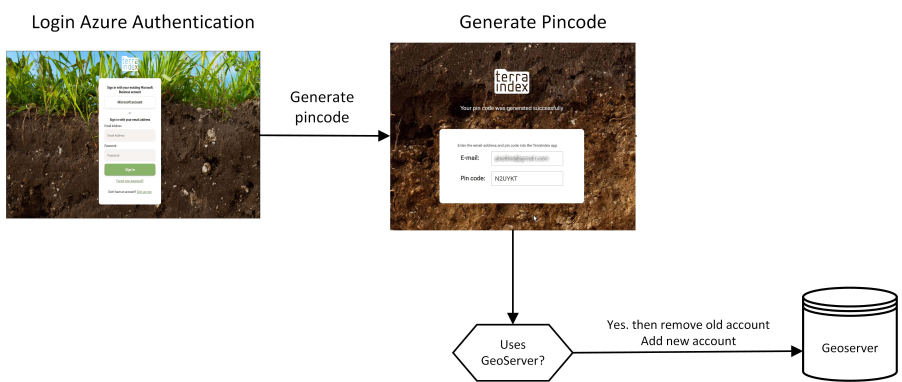
This also expires every 2 weeks!
In TerraIndex Web you can generate it again by clicking here:
In addition, for Geoserver users, we show a popup on the projects screen as soon as your PIN is about to expire or has expired.
You can then generate a new one in a timely manner.
The pin code you generate is the same for the App, Geoserver and Excel plugin!
Francais
Bienvenue
Le système de connexion TerraIndex utilise le système de connexion avec l'authentification multifactorielle (MFA) de Microsoft Azure.
En bref, lorsque vous vous connectez, une action supplémentaire doit être effectuée pour vérifier que vous êtes bien le propriétaire du compte.
Votre adresse électronique deviendra votre nouveau nom d'utilisateur.
1. Enregistrez votre compte et lisez les informations
Sur TerraIndex Web, un nouvel écran de connexion s'affiche pour tous.
Ici, vous pouvez vous inscrire avec votre adresse électronique ou, si vous l'avez déjà fait, vous connecter avec votre nouveau compte.
Une fois que vous vous serez connecté avec votre nouveau compte, vous retournerez à la page d'accueil de TerraIndex Web.
Quand vous êtes de retour sur cette page, nous relions votre (nouveau) compte à l'environnement TerraIndex à partir duquel vous avez reçu l'invitation.
A partir de ce moment, votre nom d'utilisateur pour TerraIndex Web est activé. Cependant, pour l'application TerraIndex un action supplémentaire est nécessaire.
Étape 1: Regardez nos vidéos "Pour commencer"
Pour commencer, nous vous recommandons de regarder nos vidéos "Pour commencer", qui vous guiderons pas à pas dans l'application TerraIndex.
Étape 2: Regardez notre vidéo d'introduction
Nous avons également créé une vidéo d'introduction .
Vous pouvez regarder cette vidéo et bien d'autres encore sur notre chaîne YouTube
Si vous vous abonnez à notre chaîne, vous serez toujours au courant des derniers développements.
Étape 3: Participez à nos heures de questions-réponses
Chaque mois, nous organisons une heure où nous répondrons à toutes vos questions sur TerraIndex, avec un thème central à chaque fois.
Vous verrez les explications via Teams.
Suivez ces étapes et vous serez un professionnel de TerraIndex en un rien de temps!
Vous avez encore des questions?
N'hésitez pas à nous contacter en envoyant un mail à service@terraindex.com.
Nous vous répondrons dans les plus brefs délais.
2. Comment me connecter l'Application TerraIndex?
Sur l'App, vous vous connectez avec un code pin.
Il est valable 2 semaines et doit ensuite être générée à nouveau.
Un code pin peut être facilement créé en cliquant sur le bouton "Générer un code pin".
Ainsi, lorsque vous vous rendrez sur TerraIndex Web pour générer un code PIN, vous devrez utiliser votre compte, c.à.d. l'adresse mail que vous avez déjà inscrits précédemment.
Après cela, un nouvel écran vous présentera votre nouveau code pin, vous pouvez le copier et le coller dans le champs mot de passe/code pin.
3. Comment me connecter à TerraIndex Geoserver (pour QGIS et ArcGIS) et ExcelPlugin ?
Les outils externes tels que le Geoserver et Excelplugin utilisent aussi un code PIN.
Vous pouvez générer un code pin comme pour l'app. Ce code pin est le même pour l'application, le Geoserver et l'Excelplugin.
Dans Geoserver et Excelplugin, il s'agit donc de votre mot de passe, et vous entrez donc le code pin dans le champ du mot de passe.
Celui-ci expire aussi toutes les 2 semaines !
Dans TerraIndex Web, vous pouvez en générer un nouveau en cliquant ici:
En outre, pour les utilisateurs de Geoserver, nous affichons un popup sur l'écran des projets dès que votre PIN est sur le point d'expirer ou a expiré.
Vous pourrez alors en générer un nouveau en temps utile.
Le code pin que vous générez est donc le même pour l'app, le Geoserver et le plugin Excel !